









dアカウント
パスキー設定ヘルプ
1
まずはdアカウントにパスキーを登録済みかご確認ください。
パスキー設定の仕方は、以下になります。
1. こちらからdアカウントにログイン
2. パスキー端末設定を押下
-
3. 画面の通り登録済み端末にご利用中の端末が表示されていればパスキー設定されています。
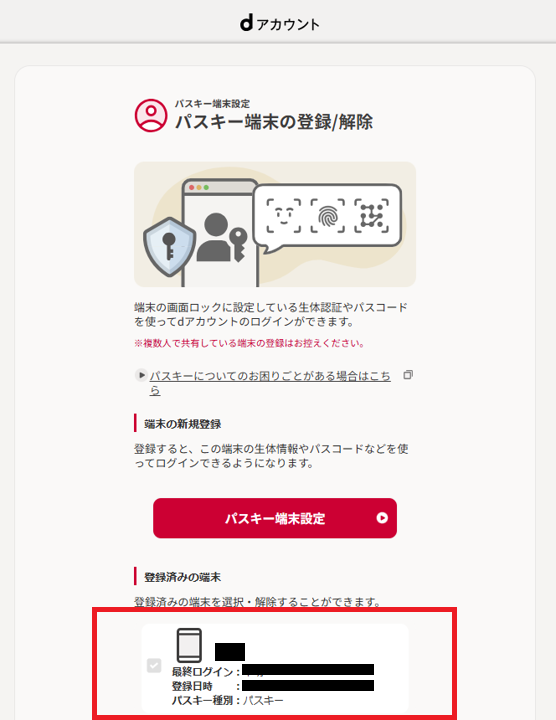
まずはdアカウントにパスキーを登録済みかご確認ください。
パスキー設定の仕方は、以下になります。
1. こちらからdアカウントにログイン
2. パスキー端末設定を押下
3. 画面の通り登録済み端末にご利用中の端末が表示されていればパスキー設定されています。
ログイン時にパスキーを設定してくださいと表示される場合は、
表示されている「パスキーを設定」ボタンからパスキーの設定をお願いします。
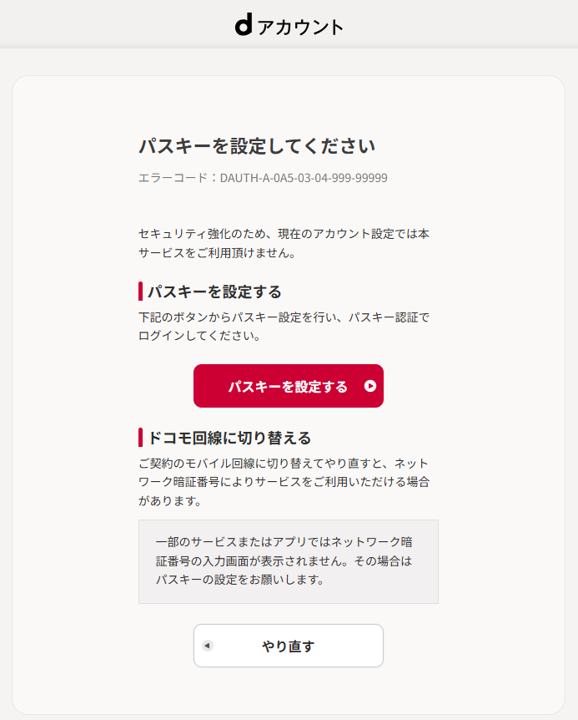
パソコンからログインしている場合は、画面にQRコードが表示されているかご確認ください
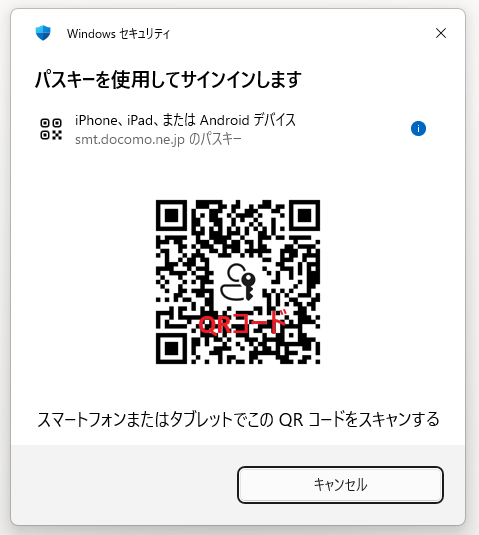
パソコンでログインする際に、「Windows Helloを設定してください」と表示され、
会社支給PC等でWindows Helloが利用できない場合でも、
スマートフォン側でパスキー登録済みであればログイン可能です。
スマートフォンでパスキー設定を行い、PCログイン時に表示されるQRコードを利用してください。
「本端末は非対応端末です」と表示される場合、
ご利用環境がパスキー対応条件を満たしていない可能性があります。
以下をご確認ください。
・Windows 11以上
・EdgeまたはChrome
・PINまたはWindows Hello設定済み
PCでQRコード認証ができない場合は以下の点をご確認ください。
・PCのBluetoothがONになっている
・パスキー端末認証済みのスマートフォンのBluetoothがONになっている
・スマートフォンがWi-Fiではなくモバイル回線接続BluetoothがOFFの状態ではQRコード認証が正常に動作しない場合があります。